最新アップデートのダウンロード
W. Theiss Hard- and Software製ソフトウエアの最新アップデートのダウンロード、およびバージョンアップに関する詳細情報の入手は,W. Theiss Hard- and Software社のホームページ(http://mtheiss.com/)から行ってください.
〔ダウンロードページ選択〕
(1)最新版フルセットのダウンロード(SCOUTの場合,約105MB)と
(2)最新プログラムファイルのみのダウンロード(SCOUTの場合,約6MB)を選ぶことができます.
■SCOUT W. Theiss Hard- and Software - how our software changes... | downloads | scout
■CODE W. Theiss Hard- and Software - how our software changes... | downloads | code
■SPRAY W. Theiss Hard- and Software - how our software changes... | downloads | spray
〔バージョンアップ履歴〕
同ソフトウエアのprogram modifications and bugfixesページで確認することができます.
■SCOUT SCOUT program modifications and bugfixes
■CODE CODE program modifications and bugfixes
■SPRAY SPRAY program modifications and bugfixes
〔ダウンロードページ選択〕
(1)最新版フルセットのダウンロード(SCOUTの場合,約105MB)と
(2)最新プログラムファイルのみのダウンロード(SCOUTの場合,約6MB)を選ぶことができます.
■SCOUT W. Theiss Hard- and Software - how our software changes... | downloads | scout
■CODE W. Theiss Hard- and Software - how our software changes... | downloads | code
■SPRAY W. Theiss Hard- and Software - how our software changes... | downloads | spray
〔バージョンアップ履歴〕
同ソフトウエアのprogram modifications and bugfixesページで確認することができます.
■SCOUT SCOUT program modifications and bugfixes
■CODE CODE program modifications and bugfixes
■SPRAY SPRAY program modifications and bugfixes
最新版HASPドライバーのインストール
【重要:2021年10月】 最近,Windows 10のアップデートによって,USBプロテクションキー:HASPドライバーソフトウェアが壊されることが判明しました.従来バージョンのHASPドライバーソフトウェアをWindows 10にインストールすることは,絶対におやめください.最新版HASPドライバーは,下記〔Fixing HASP Driver Issue(メーカーのホームページ)〕からダウンロードしてください.
以下,HASPドライバーに関する記事は,HASPのメーカー:Cimex corporationの下記ホームページから要約したものです.
〔症状〕
Windows 10のアップデートにより,HASPドライバーのHardlock.sysyが壊され,OS自体が起動できなくなる可能性があります.
〔問題の解決〕
Windows 10のアップデートにより問題が発生した場合,問題解決のために以下の手順を正確に実行してください.
〔Fixing HASP Driver Issue(メーカーのホームページ)〕
HASPドライバーに関する最新情報の入手,最新版HASPドライバーのダウンロードは,次のURLにアクセスしてください.
■ Cimex corporation|Fixing HASP Driver Issue
弊社WebサイトからSentinel HASP/LDK Windows GUI Run-time Installer 8.43がダウンロードできます.
■ Sentinel HASP/LDK Windows GUI Run-time Installer 8.43 (zip圧縮)
Dongleライセンス:インストール手順書
■ Dongleライセンス:インストール手順書
以下,HASPドライバーに関する記事は,HASPのメーカー:Cimex corporationの下記ホームページから要約したものです.
〔症状〕
Windows 10のアップデートにより,HASPドライバーのHardlock.sysyが壊され,OS自体が起動できなくなる可能性があります.
〔問題の解決〕
Windows 10のアップデートにより問題が発生した場合,問題解決のために以下の手順を正確に実行してください.
- PCからHASP USBキーを抜きます.
- コントロールパネル|プログラムと機能 から全てのHASP,Sentinelのドライバー(Sentinel Runtime)をアンインストールします.
- 【非常に重要】 マシンを再起動します.
- 下記リンクから最新のHASPドライバーを入手します.
- HASP USBキーがPCから抜かれていることを確認}してください.
- ダウンロードした最新の”HASPUserSetup.exe”を実行し,HASPドライバーをインストールしてください.
- ドライバーがインストールされたら、HASP USBキーを接続してみてください.インストールされた最新版HASPドライバーを使ってWindowsがHASP USBキーを認識します.
〔Fixing HASP Driver Issue(メーカーのホームページ)〕
HASPドライバーに関する最新情報の入手,最新版HASPドライバーのダウンロードは,次のURLにアクセスしてください.
■ Cimex corporation|Fixing HASP Driver Issue
弊社WebサイトからSentinel HASP/LDK Windows GUI Run-time Installer 8.43がダウンロードできます.
■ Sentinel HASP/LDK Windows GUI Run-time Installer 8.43 (zip圧縮)
Dongleライセンス:インストール手順書
■ Dongleライセンス:インストール手順書
フルセットアップデート
〔注意点〕
フルセットダウンロードの際には,次の点に注意してください.- my_databaseなどscoutフォルダ内にあるユーザーが作成したデータを安全な場所に待避保存してください.
- お客様PCへのインストール状況によっては,現在お使いのscoutフォルダが,c:\ではない場所に配置されている場合があります.scoutフォルダが見あたらない場合は,scoutショートカットのプロパティーからリンク先を調べるか,Windows Explorerのファイル検索を使って探してください.
- 特に,scout¥apprication_data¥scoutフォルダ内,または,インストレーションディスク内のscout¥apprication_data¥coutフォルダにあるパスポートファイル(scout\_passport.wtp)はユーザーを識別する重要なファイルで,再インストールの際に必要になります.大切に保管しておいてください.
-
SCOUTで作成したコンフィグレーションファイルは上位互換がありますが,下位互換ではありません.
最新版で保存すると,以前のバージョンではファイルが開けなくなりますのでご注意ください.
〔アップデート手順〕
- Dongleライセンスを新規のPCにインストールする場合,SCOUTをインストールする前に,ソフトウエアプロテクションキー(HASP USBキー)のドライバーをインストールする必要があります.HASPドライバーのインストールは, 上記「最新版HASPドライバーのインストール」をご参照ください.
- インストレーションディスク内のscoutフォルダ(または,ダウンロード後解凍したSCOUTフォルダ)をコピーし,インストール先PCのハードディスクにペーストして,C:¥SCOUTフォルダを作成してください.
C:¥Program Files内にはインストールしないでください.OSのレギュレーションにより正常に動作しません.) - SCOUTプログラムを走らせるためには,お客様のパスポートファイル(scout_passport.wtp)が必要です.インストールディスクのscout_passportフォルダ内に入っているお客様のパスポートファイルをコピーし,C:¥scoutフォルダ内にペーストします.ダウンロードしたscoutフォルダには,ダミーのscout_passport.wtpが入っているので,オーバーライトしてください.(OSの設定によっては,パスポートファイルをコピーした際に読み取り専用ファイルとなり,プログラムが立ち上がらなくなるときがあります.その場合は,パスポートファイルのプロパティー/読み取り専用のチェックをはずしてから,再度プログラムを起動してみてください.)
- 必要に応じて,scout.exe(SCOUTプログラムファイル)をマウス右クリックを使って,[スタート]メニューにアイコン追加,または,送る/デスクトップ(ショートカットを作成)を実行してください.
- USB キーをPC に装着し,ドライバーがUSB キーを認識してから,c:\scout フォルダ内のscout.exe を立ち上げてください.

プログラムファイルのみのアップデート
SCOUTプログラムファイルのみのダウンロードを選択した場合,最新版のSCOUTプログラムファイルを含むZIPファイルがダウンロードされます.(ご使用中のプログラムバージョン,オンラインアップデート有効期限などのライセンス情報はSCOUTメインメニュー/?/About SCOUT で確認することができます.)
〔注意点〕プログラムファイルのみのアップデートの際には,次の点に注意してください.
- 万が一に備えて,使用中の旧バージョンのプログラムファイルのバックアップを作ってください.
- お客様PCへのインストール状況によっては,現在お使いのscoutフォルダが,C:¥ではない場所に配置されている場合があります.scoutフォルダが見あたらない場合は,scoutショートカットのプロパティーからリンク先を調べるか,Windows Explorerのファイル検索を使って探してください.
- SCOUTで作成したコンフィグレーションファイルは上位互換がありますが,下位互換ではありません.
最新版で保存すると,以前のバージョンではファイルが開けなくなりますので,ご注意ください.
〔アップデート手順〕
- Windows Explorerを使って,使用中の旧バージョンのプログラムファイルのバックアップを作ってください.
- ダウンロードしたscout_program.zipフォルダに含まれる新しいバージョンのファイル(scout.exe)を,scoutフォルダに上書きコピーし旧バージョンと入れ替えます.
- アップデートが完了したら,SCOUTを起動してバージョンを確認しましょう(SCOUTメインメニュー/?/About SCOUTウインド).
「dllが見つからない」というアラートが表示される場合
Windowsバージョン間の仕様の違いによって,「dllが見つからない」という,次のようなアラートが出てSCOUTが立ち上がらない場合があります.
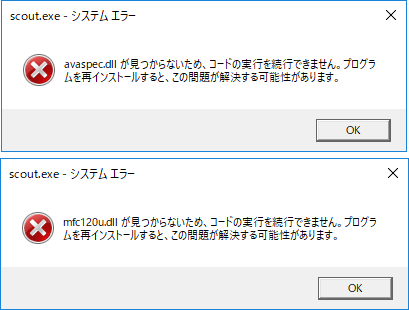
この場合,下記「Dongleライセンス:インストール手順書」をご参照の上,下記リンクからDLLセットをダウンロードしてC:¥scoutフォルダに入れてください.
Dongleライセンス:インストール手順書
■ Dongleライセンス:インストール手順書
“DLL PACKAGE“リンクの指示に従い,適切なDLLをダウンロードしてください.
WTheiss Hardware and Software|DLL PACKAGE
■ WTheiss Hardware and Software|DLL PACKAGE
DLL Packageダウンロード
■ DLL Package(download size: 59 MB, last update: 2020-11-2) (zip圧縮)
M*120*.dllsダウンロード
■ MFC120D.DLLs (zip圧縮)
この場合,下記「Dongleライセンス:インストール手順書」をご参照の上,下記リンクからDLLセットをダウンロードしてC:¥scoutフォルダに入れてください.
Dongleライセンス:インストール手順書
■ Dongleライセンス:インストール手順書
“DLL PACKAGE“リンクの指示に従い,適切なDLLをダウンロードしてください.
WTheiss Hardware and Software|DLL PACKAGE
■ WTheiss Hardware and Software|DLL PACKAGE
DLL Packageダウンロード
■ DLL Package(download size: 59 MB, last update: 2020-11-2) (zip圧縮)
M*120*.dllsダウンロード
■ MFC120D.DLLs (zip圧縮)